
A rotina de trabalho costuma ficar cheia de tarefas repetitivas. Toda hora aparece algo como mover arquivos, enviar lembretes ou checar e-mails para não deixar nada passar despercebido. Para facilitar esse cenário, o Google Workspace Flows chega como uma ferramenta que elimina parte desse esforço manual e coloca a automação nas mãos de qualquer pessoa, sem exigir conhecimento técnico.
Neste guia rápido, você aprende a ativar sua primeira automação no Google Workspace Flows em poucos minutos. A ideia é simples: criar um alerta automático sempre que um e-mail importante chegar na sua caixa de entrada. Isso ajuda muito quando você recebe mensagens urgentes de clientes, notificações do sistema ou recados da diretoria.
O objetivo é ser prático. Em menos de cinco minutos você consegue criar, ativar e testar sua automação.
Como acessar o Google Workspace Flows
Para começar, basta acessar o Google Workspace Flows diretamente pelo endereço oficial. Depois de fazer login com sua conta, você verá a galeria de modelos prontos para uso. Essa é uma forma rápida de entender o que a ferramenta pode fazer e escolher o tipo de automação que deseja criar.

Escolhendo um modelo simples no Gmail
Assim que você entrar na galeria, selecione a categoria do Gmail. É ali que ficam os templates que monitoram sua caixa de entrada. Entre eles, você encontra a opção de criar alertas para e-mails importantes. Esse será o modelo que usaremos como exemplo.
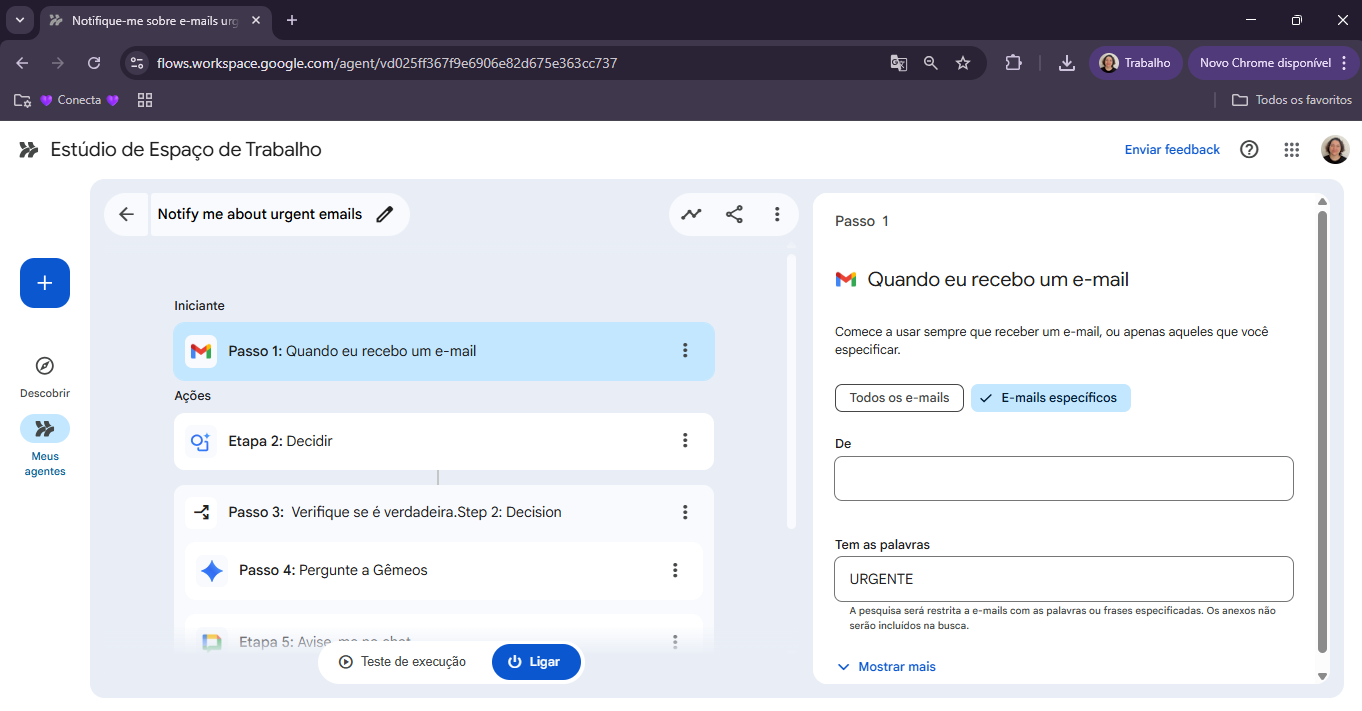
Depois de selecionar, o Flow será exibido em uma interface visual que mostra dois elementos principais: o gatilho e a ação. A partir daí tudo fica bem intuitivo.

Definindo o gatilho no Google Workspace Flows
O gatilho é o que determina quando a automação deve ser ativada. Para este caso, vamos usar uma palavra-chave no assunto do e-mail.
Abra o bloco do gatilho e insira o filtro desejado. Um exemplo simples seria usar a palavra URGENTE no campo de filtro. Assim, sempre que chegar um e-mail com esse termo no assunto, seu Flow será ativado imediatamente.
Essa configuração permite criar alertas sob medida e, inclusive, combinar palavras-chave e remetentes diferentes. Isso deixa o Google Workspace Flows ainda mais útil no dia a dia.
Ajustando a ação que o Flow deve executar
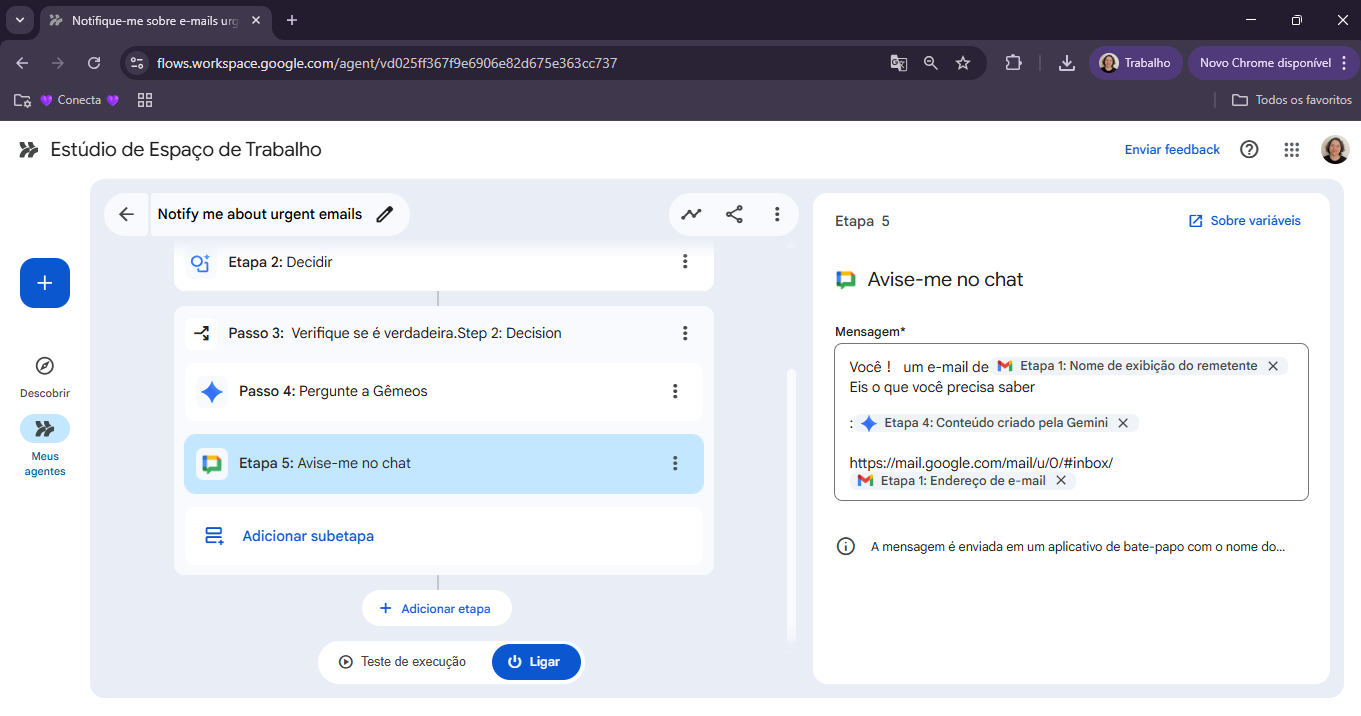
Depois de definir o gatilho, é hora de configurar o que o Flow fará quando detectar o e-mail desejado. Você pode escolher entre receber uma notificação no Google Chat ou um e-mail automático.
O próximo passo é personalizar a mensagem. Como o Flow permite o uso de variáveis, você consegue incluir automaticamente informações como remetente e assunto. Isso torna a notificação muito mais completa e prática.
Por fim, escolha o destino da mensagem e ative sua automação. A partir desse momento, o Google Workspace Flows já está funcionando para você.
Testando a automação na prática
Para ter certeza de que tudo está funcionando como planejado, faça um teste enviando um e-mail com a palavra-chave definida. Em seguida, aguarde a notificação e confirme se ela chegou conforme configurado.
Esse teste simples deixa claro como o Google Workspace Flows ajuda a reduzir interrupções desnecessárias. Agora, você será avisada somente quando algo realmente importante for recebido.
O começo da automação inteligente com o Google Workspace Flows
O Google Workspace Flows torna fácil criar automações que economizam tempo e reduzem o trabalho manual. E o mais interessante é que essa primeira configuração é apenas o ponto de partida. À medida que você evolui, pode integrar o Gemini para analisar mensagens, mover arquivos automaticamente, criar tarefas inteligentes e conectar tudo isso a documentos e planilhas.
Além disso, quando você entende como o Gemini e os Flows trabalham juntos, sua rotina passa a funcionar praticamente no piloto automático.
Se você quiser aprofundar esse conhecimento e dominar o uso do Google Workspace com automações realmente estratégicas, o Treinamento de Gemini da Conecta Nuvem é o próximo passo ideal. Ele ensina como aplicar o Gemini em todas as ferramentas do Google Workspace e mostra, na prática, como criar e aprimorar Flows que transformam a produtividade do seu time.

